
セットアップ · Speck と一緒に
OcuClaw をグラスに入れよう。
- 準備無料 · スマホで
- エージェントを用意Hermes なら30日間無料
- あいさつ1文を送るだけ
こんにちは、Speck です。グラスの中に住んでいます。
短い3つのステップで完了です。まずは、Even G2 をお持ちですか?
セットアップ
OcuClaw をあなたのやり方でセットアップ。
セットアップをエージェントに任せるか、自分で進めましょう。
ステップ 1 · あなたのグラス
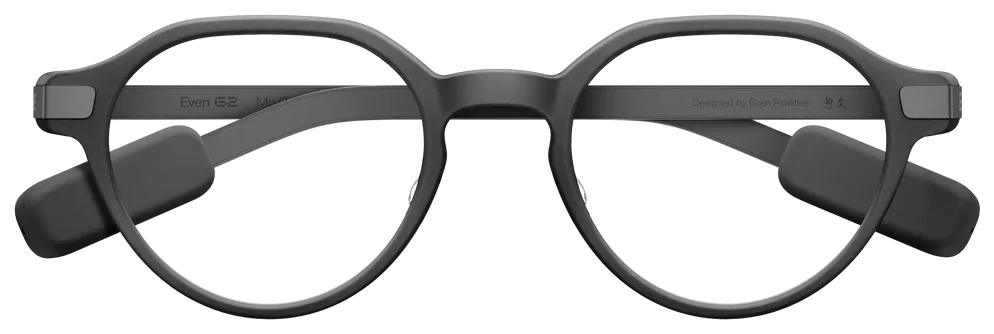
Even G2 をお持ちですか?
OcuClaw は Even G2 で動作します。今の状況を教えてください。
セットアップを完了するには Even G2 が必要です。
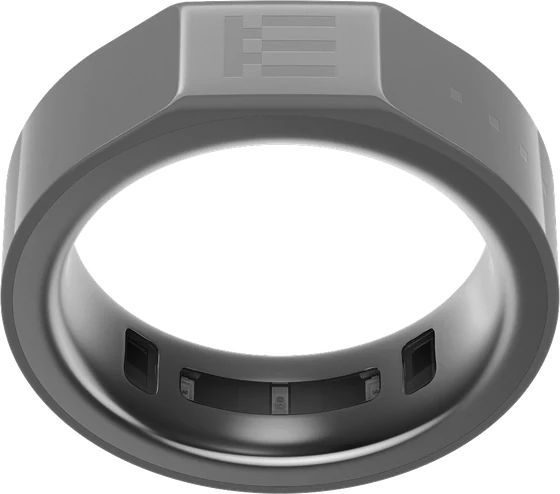
Even Realities でグラスを入手してから、ここに戻ってきてください。指にはめた R1 リングでグラスの画面を操作します。
Cloudways アカウントを作成
Cloudways を開き、ページ右上の Start free をクリックします。
登録フォームに入力し、メールアドレスを確認します。
チェックアウト時にコード ocuclaw を使うと、最初の3か月が30%オフになります。
アフィリエイトリンク · 対象となる購入により OcuClaw が手数料を得る場合があります。
Hermes エージェントをデプロイ
Cloudways で Cloudways AI → Managed AI Agents を開き、Hermes エージェントをデプロイします。
Hermes は Scout(1 vCPU · 2 GB)から始めるのがおすすめです。コード ocuclaw10 で最初の30日間が無料になります。Operator(2 vCPU · 4 GB)はメモリが2倍で、余裕がほしい場合に向いています。OpenClaw にはこのサイズが必要です。
モデルプロバイダーの画面では、API キーの欄を空のままにしてください。AI へのサインインは、次の手順で Cloudways のパネルから行います。ここに入力した API キーもそのまま使えます。
AI にサインイン
エージェントのデプロイ中に:スマホに Tailscale をインストールしてサインインします。Even アプリで G2 を接続し、Even Hub から OcuClaw を追加します。どちらもあとでセットアップが確認します。
Cloudways で Hermes エージェントのデプロイが完了するまで待ってください。
ChatGPT のプランを使いますか?まず ChatGPT のセキュリティ設定を開きます。App security で Enable device code sign-in for Codex, Excel, PowerPoint, and Word をオンにします。オンにするまで、ChatGPT はサインインを拒否します。
- Cloudways で Cloudways AI → Managed AI Agents を開き、エージェントの名前をクリックします。
- LLM & Channels を開き、次に OAuth を開きます。
- ChatGPT のプランなら OpenAI を選び、Connect をクリックしてサインインします。Anthropic は Coming Soon と表示されているため、Claude のプランはまだサインインできません。
Connect を押すとエージェントが再起動します。戻るまで数分かかることがあります。
デプロイ時に API キーを入力しましたか?それなら AI はもうサインイン済みです。この手順は飛ばしてください。
うまくいきませんか?
エージェントがまだデプロイ中の場合は、1分ほど待ってからもう一度お試しください。
ChatGPT のサインインが拒否された、またはサインインとセキュリティ確認が繰り返されますか?上のとおり ChatGPT でデバイスコードによるサインインをオンにしてから、もう一度 Connect をクリックしてください。
ChatGPT の Business、Enterprise、Edu プランでスイッチが見つかりませんか?ワークスペースの管理者に、デバイスコードによるサインインを許可するよう依頼してください。
エージェントを開く
- Agent Details の下にある Password の横のコピーボタンをクリックします。次に Open Agent をクリックします。
- パスワードを貼り付けてサインインします。
Hermes のチャットが開きます。次は、このチャットで OcuClaw をセットアップします。
うまくいきませんか?
Connect をクリックしたばかりですか?エージェントは再起動中です。数分待ってから、もう一度 Open Agent をクリックしてください。
サインインできない場合は、Cloudways のエージェントのページから Agent Details の下の Password をもう一度コピーしてください。ここでは SSH パスワードは使えません。
チャットでセットアップ
チャットに次の文を入力して送信します:
エージェントが OcuClaw をインストールし、Check host and model から First glasses message まで9つのステップを案内します。各ステップをチャットで伝え、あなたの操作が必要なときに声をかけます。所要時間は15分ほどです。
ステップ3の Load OcuClaw で、エージェントが Hermes restarts now, about 40 seconds; then say continue. と言います。エージェント全体が再起動するため、チャットは切れます。戻ったらチャットをもう一度開き、求められたらサインインして、continue と入力します。
- Join Tailscale: OcuClaw が Cloudways に付属の Tailscale を起動します。サーバーにインストールするものはありません。
- Approve this machine: エージェントが Tailscale のリンクを送ります。リンクを開き、スマホと同じ Tailscale アカウントでサインインして、サーバーを承認します。そのあと done と入力します。
- Open private route: チャットのカードに、実行する tailscale serve コマンドがそのまま表示されます。このルートはあなたの Tailscale ネットワークの中だけで使われ、公開されることも、Tailscale Funnel を使うこともありません。同意するなら Allow once を押します。
- Find your phone: スマホがまだ Tailscale につながっていない場合は、スマホで Tailscale を開き、同じアカウントでサインインしてオンにします。そのあと done と入力します。それでも見つからない場合は、この手順を飛ばしてそのままペアリングに進むこともできます。
Tailscale のアカウントが新しい場合、カードの前に HTTPS をオンにするリンクが届くことがあります。リンクを開いてサインインし、HTTPS をオンにしてから done と入力します。
うまくいきませんか?
チャットが切れた、または閉じてしまいましたか?エージェントをもう一度開き、continue と入力します。新しいチャットでも、止まったところから再開します。
ルートのカードで「いいえ」を押しましたか?セットアップはそこで止まります。continue と入力すると、カードがもう一度表示されます。
エージェントが Setup can’t ask for your approval in this chat. と言いましたか?メッセージアプリではなく、Open Agent から開くチャットを使ってください。
エージェントが OcuClaw をインストールできませんか?ターミナルで進めたい場合にある1行目を自分で実行してから、もう一度あの文を送ってください。
エージェントがチャットでパスワードやキーを求めることはありません。チャットに入力するコードは、スマホのコードだけです。
ターミナルで進めたい場合
メッセージ欄に /terminal と入力し、欄の右にある送信ボタンをクリックします。
ページの下部にターミナルパネルが開きます。次はここでセットアップを実行します。
次の2行を、1行ずつ実行します:
セットアップは 1 of 8 から 8 of 8 までの8つのステップを数え、済んだ作業は飛ばします。3 of 8 で Hermes が一度再起動し、ページが切れます。ターミナルをもう一度開き、hermes ocuclaw cloudways setup をもう一度実行します。
G2 が Even アプリで接続され、Even Hub から OcuClaw が追加されている必要があります。7 of 8 の Pair your phone では、Speck は待機します:
On your phone open Even › OcuClaw, tap Pair.
Pair screen open? Press Enter
- スマホで Even > OcuClaw を開き、エージェントとペアリング(Pair with your agent)をタップします。その後、ターミナルで Enter を押します。
- OcuClaw に6桁のスマホのコードが表示されます。ターミナルのプロンプトにそのコードを入力するか貼り付けて、Enter を押します。Speck はこう言います: Sent to your phone.
- スマホとグラスに4つの単語が表示され、Speck も同じ単語を表示します: Match these four words with your phone, in order:
- 一致していれば、スマホで単語は一致しています(The words match)をタップするか、グラスをタップします。Type approve, refuse, or cancel で approve と入力して Enter を押します。
- 数秒後、Speck が Phone paired と言います。スマホの接続を保存しました(Connection saved)画面で完了(Done)をタップします。順番はどちらでも構いません。
ターミナルに No phone is waiting with that code と表示された場合は、OcuClaw で6桁の数字を確認してください。スマホのコードの有効期間は10分です。期限が切れていたら、OcuClaw で新しいコードを取得(Get a new code)をタップし、新しいコードを入力してください。3回間違えると、ターミナルは手動ペアリングに切り替わります。
診断するには、次を実行します:
スマホをペアリング
G2 が Even で接続され、Even Hub から OcuClaw が追加されている必要があります。ステップ8の Pair your phone で、エージェントがコードを求めます。
- スマホの Even > OcuClaw でエージェントとペアリング(Pair with your agent)をタップします。このスマートフォンをペアリング(Pair this phone)シートに6桁のスマホのコードが表示されます。
- その6桁をチャットに入力して送信します。
- カードに4つの単語が表示されます。スマホかグラスの単語と同じ順番で一致している場合にだけ、Allow once を押してください。
- スマホの接続を保存しました(Connection saved)画面で完了(Done)をタップします。
スマホだけでコンピューターがない場合
Even > OcuClaw でエージェントとペアリング(Pair with your agent)をタップし、6桁のスマホのコードを控えます。エージェントのチャットに切り替えてコードを送信します。OcuClaw で4つの単語を確認したら、チャットに戻って Allow once を押します。
うまくいきませんか?
コードの期限が切れた、またはエージェントが受け付けませんでしたか?OcuClaw で新しいコードを取得(Get a new code)をタップし、新しいコードを送ってください。
単語が違いますか?カードは許可しないでください。OcuClaw で新しいコードを取得して、やり直してください。
エージェントが Pairing with a phone code isn’t available right now. と言いましたか?しばらくしてからもう一度試すか、ターミナルでペアリングしてください(前の手順のターミナルで進めたい場合)。
スマホのコードは、エージェントのチャットにだけ入力してください。コードや4つの単語を、ほかの場所で共有しないでください。
あいさつする
ステップ9の First glasses message で、エージェントがこう言います: Now say something to your agent from your glasses and wait for the reply.
グラスからメッセージを送り、返信がグラスに表示されるのを確認します。続いてエージェントが Did my reply appear on your glasses? と尋ねます。実際に見えた場合にだけ「はい」と答えてください。
グラスにウェルカム画面が表示されることがあります。ダブルタップすると会話に戻ります。エージェントが追加機能を提案することもありますが、あとからでも追加できます。最後にこう言います: Setup is complete.
音声と Even AI は、スマホの「ホーム(Home)」にあるオプションのセットアップ(Optional setup)カードから設定できます。
うまくいきませんか?
エージェントが Your agent’s model failed to answer that message. と言いましたか?Cloudways のパネルで AI を確認するか、利用制限が解けるのを待ってください。そのあと continue と入力します。
返信がスマホには届いたのに、グラスに表示されませんか?「いいえ」と答えてください。グラスを起こし、Even Hub の中で OcuClaw を開き直してから、continue と入力します。
それでも解決しない場合は、OcuClaw Discord で質問してください。
Cloudways アカウントを作成
Cloudways を開き、ページ右上の Start free(無料で始める)をクリックします。
登録フォームに入力し、メールアドレスを確認します。
購入手続きでコード ocuclaw を使うと、最初の 3 か月が 30% オフになります。
アフィリエイトリンク · 対象となる購入により OcuClaw が手数料を得る場合があります。
OpenClaw エージェントをデプロイ
Cloudways で Cloudways AI → Managed AI Agents を開き、OpenClaw エージェントをデプロイします。
インスタンスサイズは Operator(2 vCPU · 4 GB)以上を選んでください。OpenClaw には最低でも Operator が必要で、Scout(1 vCPU · 2 GB)では小さすぎます。
モデルプロバイダーの画面では、API キーの欄を空のままにしてください。AI へのサインインは、次の手順で Cloudways のパネルから行います。ここに入力した API キーもそのまま使えます。
AI にサインイン
エージェントのデプロイ中に:スマホに Tailscale をインストールしてサインインします。Even アプリで G2 を接続し、Even Hub から OcuClaw を追加します。どちらもあとでセットアップが確認します。
Cloudways で OpenClaw エージェントのデプロイが完了するまで待ってください。
ChatGPT のプランを使いますか?まず ChatGPT のセキュリティ設定を開きます。App security で Enable device code sign-in for Codex, Excel, PowerPoint, and Word をオンにします。オンにするまで、ChatGPT はサインインを拒否します。
- Cloudways で Cloudways AI → Managed AI Agents を開き、エージェントの名前をクリックします。
- LLM & Channels を開き、次に OAuth を開きます。
- ChatGPT のプランなら OpenAI を選び、Connect をクリックしてサインインします。Anthropic は Coming Soon と表示されているため、Claude のプランはまだサインインできません。
Connect を押すとエージェントが再起動します。戻るまで数分かかることがあります。
デプロイ時に API キーを入力しましたか?それなら AI はもうサインイン済みです。この手順は飛ばしてください。
うまくいきませんか?
エージェントがまだデプロイ中の場合は、1分ほど待ってからもう一度お試しください。
ChatGPT のサインインが拒否された、またはサインインとセキュリティ確認が繰り返されますか?上のとおり ChatGPT でデバイスコードによるサインインをオンにしてから、もう一度 Connect をクリックしてください。
ChatGPT の Business、Enterprise、Edu プランでスイッチが見つかりませんか?ワークスペースの管理者に、デバイスコードによるサインインを許可するよう依頼してください。
エージェントを開く
- Open Agent をクリックします。ブラウザーで OpenClaw 自体のダッシュボードが開きます。
このダッシュボードが OpenClaw の Control UI です。次は、そのチャットで OcuClaw をセットアップします。
うまくいきませんか?
Connect をクリックしたばかりですか?エージェントは再起動中です。数分待ってから、もう一度 Open Agent をクリックしてください。
チャットでセットアップ
チャットに次の文を入力して送信します:
エージェントが OcuClaw をインストールし、Check host and model から First glasses message まで9つのステップを案内します。各ステップをチャットで伝え、あなたの操作が必要なときに声をかけます。所要時間は15分ほどです。
OcuClaw は ClawHub から入るので、2〜3分かかります。OpenClaw はすぐに読み込むため、再起動はありません。
- Join Tailscale: OcuClaw が Cloudways に付属の Tailscale を起動します。サーバーにインストールするものはありません。
- Approve this machine: エージェントが Tailscale のリンクを送ります。リンクを開き、スマホと同じ Tailscale アカウントでサインインして、サーバーを承認します。そのあと done と入力します。
- Open private route: チャットのカードに、実行する tailscale serve コマンドがそのまま表示されます。このルートはあなたの Tailscale ネットワークの中だけで使われ、公開されることも、Tailscale Funnel を使うこともありません。同意するなら Allow once を押します。
- Find your phone: スマホがまだ Tailscale につながっていない場合は、スマホで Tailscale を開き、同じアカウントでサインインしてオンにします。そのあと done と入力します。それでも見つからない場合は、この手順を飛ばしてそのままペアリングに進むこともできます。
Tailscale のアカウントが新しい場合、カードの前に HTTPS をオンにするリンクが届くことがあります。リンクを開いてサインインし、HTTPS をオンにしてから done と入力します。
うまくいきませんか?
チャットが切れた、または閉じてしまいましたか?エージェントをもう一度開き、continue と入力します。新しいチャットでも、止まったところから再開します。
ルートのカードで「いいえ」を押しましたか?セットアップはそこで止まります。continue と入力すると、カードがもう一度表示されます。
エージェントが Setup can’t ask for your approval in this chat. と言いましたか?メッセージアプリではなく、Open Agent から開くチャットを使ってください。
エージェントが OcuClaw をインストールできませんか?ターミナルで進めたい場合にある1行目を自分で実行してから、もう一度あの文を送ってください。
エージェントがチャットでパスワードやキーを求めることはありません。チャットに入力するコードは、スマホのコードだけです。
ターミナルで進めたい場合
ターミナルはコンピューターで使ってください。OpenClaw のダッシュボードのターミナルは、まだスマートフォンのキーボードからの入力を受け付けません。
アドレスバーをクリックし、アドレスの末尾に /terminal を追加して Enter を押します。
ページ内に OpenClaw のターミナルが開きます。ブラウザーの中で直接使える、エージェントのシェルです。SSH もパスワードも不要です。次はここでセットアップを実行します。
次の2行を、1行ずつ実行します:
セットアップは 1 of 8 から 8 of 8 までの8つのステップを数え、済んだ作業は飛ばします。再起動はありません。途中で止まったら、openclaw ocuclaw cloudways setup をもう一度実行します。
このターミナルのリンクは Ctrl+クリック(Mac では Cmd+クリック)で開きます。普通にクリックしても何も起きません。
G2 が Even アプリで接続され、Even Hub から OcuClaw が追加されている必要があります。7 of 8 の Pair your phone では、Speck は待機します:
On your phone open Even › OcuClaw, tap Pair.
Pair screen open? Press Enter
- スマホで Even > OcuClaw を開き、ペアリング(Pair)をタップします。その後、ターミナルで Enter キーを押します。
- OcuClaw に6桁のスマホのコードが表示されます。ターミナルのプロンプトにそのコードを入力するか貼り付けて、Enter を押します。Speck はこう言います: Sent to your phone.
- 続いて Speck が、スマホの名前と4つの単語を表示します:Match these four words with your phone, in order。スマホとグラスにも同じ単語が表示されます。
- 一致していれば、スマホで単語は一致しています(The words match)をタップするか、グラスをタップします。次にターミナルで approve と入力して Enter を押します。
- スマホの接続を保存しました(Connection saved)画面で完了(Done)をタップします。
ターミナルに No phone is waiting with that code と表示された場合は、OcuClaw で6桁の数字を確認してください。スマホのコードの有効期間は10分です。期限が切れていたら、OcuClaw で新しいコードを取得(Get a new code)をタップし、新しいコードを入力してください。3回間違えると、ターミナルは手動ペアリングに切り替わります。
診断するには、次を実行します:
スマホをペアリング
G2 が Even で接続され、Even Hub から OcuClaw が追加されている必要があります。ステップ8の Pair your phone で、エージェントがコードを求めます。
- スマホの Even > OcuClaw でエージェントとペアリング(Pair with your agent)をタップします。このスマートフォンをペアリング(Pair this phone)シートに6桁のスマホのコードが表示されます。
- その6桁をチャットに入力して送信します。
- カードに4つの単語が表示されます。スマホかグラスの単語と同じ順番で一致している場合にだけ、Allow once を押してください。
- スマホの接続を保存しました(Connection saved)画面で完了(Done)をタップします。
スマホだけでコンピューターがない場合
Even > OcuClaw でエージェントとペアリング(Pair with your agent)をタップし、6桁のスマホのコードを控えます。エージェントのチャットに切り替えてコードを送信します。OcuClaw で4つの単語を確認したら、チャットに戻って Allow once を押します。
うまくいきませんか?
コードの期限が切れた、またはエージェントが受け付けませんでしたか?OcuClaw で新しいコードを取得(Get a new code)をタップし、新しいコードを送ってください。
単語が違いますか?カードは許可しないでください。OcuClaw で新しいコードを取得して、やり直してください。
エージェントが Pairing with a phone code isn’t available right now. と言いましたか?しばらくしてからもう一度試すか、ターミナルでペアリングしてください(前の手順のターミナルで進めたい場合)。
スマホのコードは、エージェントのチャットにだけ入力してください。コードや4つの単語を、ほかの場所で共有しないでください。
あいさつする
ステップ9の First glasses message で、エージェントがこう言います: Now say something to your agent from your glasses and wait for the reply.
グラスからメッセージを送り、返信がグラスに表示されるのを確認します。続いてエージェントが Did my reply appear on your glasses? と尋ねます。実際に見えた場合にだけ「はい」と答えてください。
グラスにウェルカム画面が表示されることがあります。ダブルタップすると会話に戻ります。エージェントが追加機能を提案することもありますが、あとからでも追加できます。最後にこう言います: Setup is complete.
音声と Even AI は、スマホの「ホーム(Home)」にあるオプションのセットアップ(Optional setup)カードから設定できます。
うまくいきませんか?
エージェントが Your agent’s model failed to answer that message. と言いましたか?Cloudways のパネルで AI を確認するか、利用制限が解けるのを待ってください。そのあと continue と入力します。
返信がスマホには届いたのに、グラスに表示されませんか?「いいえ」と答えてください。グラスを起こし、Even Hub の中で OcuClaw を開き直してから、continue と入力します。
それでも解決しない場合は、OcuClaw Discord で質問してください。