
설정 · Speck과 함께
안경에서 OcuClaw를 시작해 봐요.
- 준비하기무료 · 휴대폰에서
- 에이전트 만들기Hermes는 30일 무료
- 인사하기한 문장 보내기
안녕하세요, Speck이에요. 안경에서 살아요.
짧은 세 단계면 끝나요. 먼저, Even G2가 있나요?
설정
OcuClaw 설정, 원하는 방식대로.
에이전트에게 설정을 맡기거나 직접 진행하세요.
스텝 1 · 내 안경
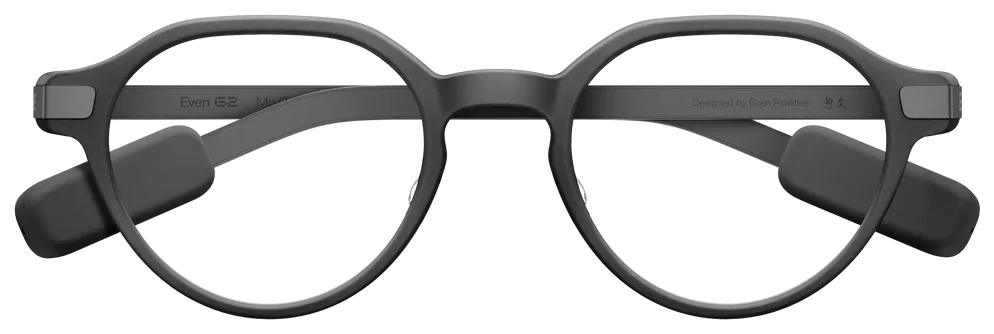
Even G2가 있나요?
OcuClaw는 Even G2에서 실행돼요. 지금 어디서 시작하는지 알려 주세요.
설정을 마치려면 Even G2가 필요해요.
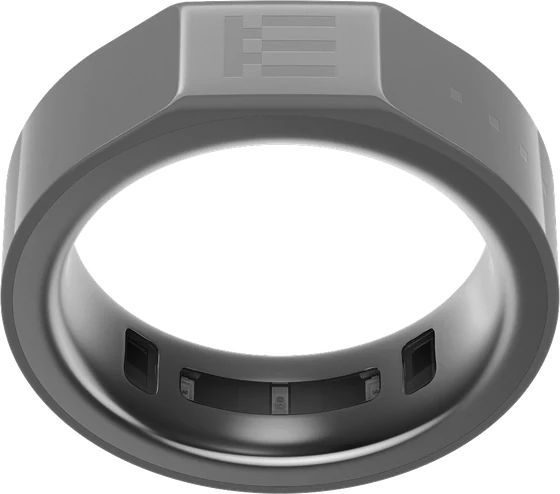
Even Realities에서 안경을 구한 뒤 이곳으로 돌아오세요. 손가락에 끼는 R1 링으로 디스플레이를 조작해요.
Cloudways 계정 만들기
Cloudways를 열고 페이지 오른쪽 위의 Start free 버튼을 클릭하세요.
가입 양식을 작성하고 이메일을 인증하세요.
결제할 때 ocuclaw 코드를 입력하면 첫 3개월 30% 할인을 받아요.
제휴 링크 · 대상 구매 시 OcuClaw가 수수료를 받을 수 있어요.
Hermes 에이전트 배포하기
Cloudways에서 Cloudways AI → Managed AI Agents 메뉴를 열고 Hermes 에이전트를 배포하세요.
Hermes는 Scout(1 vCPU · 2 GB)로 시작하세요. ocuclaw10 코드로 처음 30일이 무료예요. Operator(2 vCPU · 4 GB)는 메모리가 두 배라 여유가 필요할 때 좋고, OpenClaw에는 이 크기가 필요해요.
모델 공급자 단계에서는 API 키 입력란을 비워 두세요. AI 로그인은 다음 단계에서 Cloudways 패널로 해요. 여기에 API 키를 입력해도 그대로 작동해요.
AI 로그인하기
에이전트가 배포되는 동안: 휴대폰에 Tailscale을 설치하고 로그인하세요. Even 앱에서 G2를 연결하고 Even Hub에서 OcuClaw를 추가하세요. 둘 다 나중에 설정에서 확인해요.
Cloudways에서 Hermes 에이전트 배포가 끝날 때까지 기다리세요.
ChatGPT 요금제를 쓰시나요? 먼저 ChatGPT 보안 설정을 여세요. App security에서 Enable device code sign-in for Codex, Excel, PowerPoint, and Word을(를) 켜세요. 켜기 전에는 ChatGPT가 로그인을 거부해요.
- Cloudways에서 Cloudways AI → Managed AI Agents 메뉴를 열고 에이전트 이름을 클릭하세요.
- LLM & Channels을(를) 연 다음 OAuth을(를) 여세요.
- ChatGPT 요금제라면 OpenAI을(를) 고르고 Connect을(를) 클릭해 로그인하세요. Anthropic은(는) Coming Soon으로 표시되어 Claude 요금제는 아직 로그인할 수 없어요.
Connect를 누르면 에이전트가 다시 시작돼요. 돌아오기까지 몇 분 걸릴 수 있어요.
배포할 때 API 키를 입력했나요? 그럼 AI는 이미 로그인되어 있어요. 이 단계는 건너뛰세요.
문제가 있나요?
에이전트가 아직 배포 중이라면 1분 정도 기다렸다가 다시 시도하세요.
ChatGPT 로그인이 거부되거나 로그인과 보안 확인이 계속 반복되나요? 위 안내대로 ChatGPT에서 기기 코드 로그인을 켠 다음 Connect을(를) 다시 클릭하세요.
ChatGPT Business, Enterprise, Edu 요금제인데 스위치가 보이지 않나요? 워크스페이스 관리자에게 기기 코드 로그인을 허용해 달라고 요청하세요.
에이전트 열기
- Agent Details 아래 Password 옆의 복사 버튼을 클릭하세요. 그다음 Open Agent(에이전트 열기) 버튼을 클릭하세요.
- 비밀번호를 붙여넣어 로그인하세요.
Hermes 채팅이 열려요. 다음으로 거기서 OcuClaw를 설정해요.
문제가 있나요?
방금 Connect을(를) 클릭했나요? 에이전트가 다시 시작되는 중이에요. 몇 분 기다린 다음 Open Agent을(를) 다시 클릭하세요.
로그인이 안 되나요? Cloudways의 에이전트 페이지에서 Agent Details 아래 Password를 다시 복사하세요. 여기서는 SSH 비밀번호가 통하지 않아요.
채팅에서 설정하기
채팅에 이 문장을 입력해서 보내세요:
에이전트가 OcuClaw를 설치해요. 그런 다음 Check host and model부터 First glasses message까지 아홉 단계를 안내해요. 단계마다 채팅으로 알려 주고, 사용자가 해야 할 일이 있으면 물어봐요. 15분 정도 걸려요.
3단계 Load OcuClaw에서 에이전트가 Hermes restarts now, about 40 seconds; then say continue.라고 말해요. 에이전트 전체가 다시 시작되어서 채팅이 끊겨요. 돌아오면 채팅을 다시 열고, 로그인하라고 하면 로그인한 다음 continue을(를) 입력하세요.
- Join Tailscale: OcuClaw가 Cloudways에 들어 있는 Tailscale을 시작해요. 서버에 설치할 건 없어요.
- Approve this machine: 에이전트가 Tailscale 링크를 줘요. 링크를 열고 휴대폰과 같은 Tailscale 계정으로 로그인한 다음 서버를 승인하세요. 그다음 done을(를) 입력하세요.
- Open private route: 채팅의 카드에 실행할 tailscale serve 명령이 그대로 나와요. 이 경로는 내 Tailscale 네트워크 안에서만 쓰여요. 공개되지 않고, Tailscale Funnel도 쓰지 않아요. 동의하면 Allow once을(를) 누르세요.
- Find your phone: 휴대폰이 아직 Tailscale에 없다면 휴대폰에서 Tailscale을 열고 같은 계정으로 로그인해서 켜세요. 그다음 done을(를) 입력하세요. 그래도 찾지 못하나요? 이 단계를 건너뛰고 바로 페어링할 수도 있어요.
Tailscale 계정을 새로 만들었나요? 카드가 나오기 전에 에이전트가 HTTPS를 켜는 링크를 줄 수 있어요. 링크를 열고 로그인해서 HTTPS를 켠 다음 done을(를) 입력하세요.
문제가 있나요?
채팅이 끊겼거나 닫았나요? 에이전트를 다시 열고 continue을(를) 입력하세요. 새 채팅에서도 멈춘 곳부터 설정이 이어져요.
경로 카드에서 아니요를 눌렀나요? 설정이 거기서 멈춰요. continue을(를) 입력하면 카드가 다시 나와요.
에이전트가 Setup can’t ask for your approval in this chat.라고 하나요? 메시징 앱이 아니라 Open Agent 뒤에 있는 채팅을 쓰세요.
에이전트가 OcuClaw를 설치하지 못하나요? 터미널이 더 편하다면 아래의 첫 번째 줄을 직접 실행한 다음 문장을 다시 보내세요.
에이전트는 채팅에서 비밀번호나 키를 요구하지 않아요. 채팅에 입력하는 코드는 휴대폰 코드 하나뿐이에요.
터미널이 더 편하다면
메시지 입력란에 /terminal을(를) 입력하고 입력란 오른쪽의 보내기 버튼을 클릭하세요.
페이지 아래쪽에 터미널 패널이 열려요. 이어서 이 패널에서 설정을 실행해요.
이 두 줄을 한 번에 하나씩 실행하세요:
설정은 1 of 8부터 8 of 8까지 여덟 단계를 세고, 이미 끝난 일은 건너뛰어요. 3 of 8에서 Hermes가 한 번 다시 시작되어 페이지가 끊겨요. 터미널을 다시 열고 hermes ocuclaw cloudways setup을(를) 한 번 더 실행하세요.
G2가 Even 앱에 연결돼 있고 Even Hub에서 OcuClaw를 추가한 상태여야 해요. Pair your phone, 7 of 8 단계에서 Speck이 기다려요:
On your phone open Even › OcuClaw, tap Pair.
Pair screen open? Press Enter
- 휴대폰에서 Even > OcuClaw를 열고 에이전트와 페어링(Pair with your agent) 버튼을 탭하세요. 그다음 터미널에서 Enter 키를 누르세요.
- OcuClaw에 6자리 휴대폰 코드가 나와요. 터미널 프롬프트에 이 코드를 입력하거나 붙여넣고 Enter 키를 누르세요. Speck이 이렇게 말해요: Sent to your phone.
- 휴대폰과 안경에 네 단어가 나오고, Speck도 같은 단어를 보여 줘요: Match these four words with your phone, in order:
- 일치하면 휴대폰에서 단어가 일치합니다(The words match) 버튼을 탭하거나 안경을 탭하세요. Type approve, refuse, or cancel 프롬프트에서 approve 입력 후 Enter를 누르세요.
- 몇 초 뒤 Speck이 Phone paired라고 말해요. 휴대폰의 연결 저장됨(Connection saved) 화면에서 완료(Done) 버튼을 탭하세요. 순서는 상관없어요.
터미널에 No phone is waiting with that code 메시지가 나오나요? OcuClaw에서 6자리 숫자를 확인하세요. 휴대폰 코드는 10분 동안 유효해요. 만료됐다면 OcuClaw에서 새 코드 받기(Get a new code) 링크를 탭하고 새 코드를 입력하세요. 3번 틀리면 터미널이 수동 페어링으로 바뀌어요.
진단하려면 실행하세요:
휴대폰 페어링
G2가 Even에 연결되어 있고 Even Hub에서 OcuClaw를 추가해 두어야 해요. 8단계 Pair your phone에서 에이전트가 코드를 물어봐요.
- 휴대폰에서 Even > OcuClaw를 열고 에이전트와 페어링(Pair with your agent)을 탭하세요. 이 휴대폰 페어링(Pair this phone) 화면에 여섯 자리 휴대폰 코드가 나와요.
- 여섯 자리를 채팅에 입력해서 보내세요.
- 카드에 네 단어가 나와요. 휴대폰이나 안경에 나온 단어와 순서까지 같을 때만 Allow once을(를) 누르세요.
- 휴대폰의 연결 저장됨(Connection saved) 화면에서 완료(Done) 버튼을 탭하세요.
컴퓨터 없이 휴대폰만 있나요?
Even > OcuClaw에서 에이전트와 페어링(Pair with your agent)을 탭하고 여섯 자리 휴대폰 코드를 기억해 두세요. 에이전트 채팅으로 전환해서 코드를 보내세요. OcuClaw에서 네 단어를 확인한 다음 채팅으로 돌아와 Allow once을(를) 누르세요.
문제가 있나요?
코드가 만료됐거나 에이전트가 받지 않았나요? OcuClaw에서 새 코드 받기(Get a new code)를 탭하고 새 코드를 보내세요.
단어가 다른가요? 카드를 허용하지 마세요. OcuClaw에서 새 코드를 받아 다시 해 보세요.
에이전트가 Pairing with a phone code isn’t available right now.라고 하나요? 나중에 다시 해 보거나 터미널에서 페어링하세요(위 단계의 터미널이 더 편하다면).
휴대폰 코드는 에이전트 채팅에만 입력하세요. 코드나 네 단어를 다른 곳에 절대 공유하지 마세요.
인사하기
9단계 First glasses message에서 에이전트가 이렇게 말해요: Now say something to your agent from your glasses and wait for the reply.
안경에서 메시지를 보내고 답장이 안경에 나오는지 보세요. 그러면 에이전트가 Did my reply appear on your glasses?라고 물어봐요. 실제로 보였을 때만 예라고 답하세요.
안경에 환영 화면이 나올 수 있어요. 두 번 탭하면 채팅으로 돌아가요. 에이전트가 추가 기능을 제안할 수도 있는데, 나중에 추가해도 돼요. 마지막으로 이렇게 말해요: Setup is complete.
음성과 Even AI는 휴대폰 홈(Home) 화면의 선택 설정(Optional setup) 카드에 있어요.
문제가 있나요?
에이전트가 Your agent’s model failed to answer that message.라고 하나요? Cloudways 패널에서 AI를 확인하거나 한도가 풀릴 때까지 기다리세요. 그다음 continue을(를) 입력하세요.
답장이 휴대폰에는 나오는데 안경에는 안 나오나요? 아니요라고 답하세요. 안경을 깨우고 Even Hub에서 OcuClaw를 다시 연 다음 continue을(를) 입력하세요.
그래도 막히나요? OcuClaw Discord에 물어보세요.
Cloudways 계정 만들기
Cloudways를 열고 페이지 오른쪽 위의 Start free(무료로 시작) 버튼을 클릭하세요.
가입 양식을 작성하고 이메일을 인증하세요.
결제할 때 ocuclaw 코드를 입력하면 첫 3개월 30% 할인을 받을 수 있어요.
제휴 링크 · 대상 구매 시 OcuClaw가 수수료를 받을 수 있어요.
OpenClaw 에이전트 배포하기
Cloudways에서 Cloudways AI → Managed AI Agents 메뉴를 열고 OpenClaw 에이전트를 배포하세요.
인스턴스 크기는 Operator(2 vCPU · 4 GB) 이상을 선택하세요. OpenClaw에는 최소 Operator가 필요해요. Scout(1 vCPU · 2 GB)은(는) OpenClaw에는 너무 작아요.
모델 공급자 단계에서는 API 키 입력란을 비워 두세요. AI 로그인은 다음 단계에서 Cloudways 패널로 해요. 여기에 API 키를 입력해도 그대로 작동해요.
AI 로그인하기
에이전트가 배포되는 동안: 휴대폰에 Tailscale을 설치하고 로그인하세요. Even 앱에서 G2를 연결하고 Even Hub에서 OcuClaw를 추가하세요. 둘 다 나중에 설정에서 확인해요.
Cloudways에서 OpenClaw 에이전트 배포가 끝날 때까지 기다리세요.
ChatGPT 요금제를 쓰시나요? 먼저 ChatGPT 보안 설정을 여세요. App security에서 Enable device code sign-in for Codex, Excel, PowerPoint, and Word을(를) 켜세요. 켜기 전에는 ChatGPT가 로그인을 거부해요.
- Cloudways에서 Cloudways AI → Managed AI Agents 메뉴를 열고 에이전트 이름을 클릭하세요.
- LLM & Channels을(를) 연 다음 OAuth을(를) 여세요.
- ChatGPT 요금제라면 OpenAI을(를) 고르고 Connect을(를) 클릭해 로그인하세요. Anthropic은(는) Coming Soon으로 표시되어 Claude 요금제는 아직 로그인할 수 없어요.
Connect를 누르면 에이전트가 다시 시작돼요. 돌아오기까지 몇 분 걸릴 수 있어요.
배포할 때 API 키를 입력했나요? 그럼 AI는 이미 로그인되어 있어요. 이 단계는 건너뛰세요.
문제가 있나요?
에이전트가 아직 배포 중이라면 1분 정도 기다렸다가 다시 시도하세요.
ChatGPT 로그인이 거부되거나 로그인과 보안 확인이 계속 반복되나요? 위 안내대로 ChatGPT에서 기기 코드 로그인을 켠 다음 Connect을(를) 다시 클릭하세요.
ChatGPT Business, Enterprise, Edu 요금제인데 스위치가 보이지 않나요? 워크스페이스 관리자에게 기기 코드 로그인을 허용해 달라고 요청하세요.
에이전트 열기
- Open Agent(에이전트 열기) 버튼을 클릭하세요. 브라우저에 OpenClaw 자체 대시보드가 열려요.
그 대시보드가 OpenClaw의 Control UI예요. 다음으로 그 채팅에서 OcuClaw를 설정해요.
문제가 있나요?
방금 Connect을(를) 클릭했나요? 에이전트가 다시 시작되는 중이에요. 몇 분 기다린 다음 Open Agent을(를) 다시 클릭하세요.
채팅에서 설정하기
채팅에 이 문장을 입력해서 보내세요:
에이전트가 OcuClaw를 설치해요. 그런 다음 Check host and model부터 First glasses message까지 아홉 단계를 안내해요. 단계마다 채팅으로 알려 주고, 사용자가 해야 할 일이 있으면 물어봐요. 15분 정도 걸려요.
OcuClaw는 ClawHub에서 받아서 2~3분 걸려요. OpenClaw는 바로 불러오니까 다시 시작하지 않아요.
- Join Tailscale: OcuClaw가 Cloudways에 들어 있는 Tailscale을 시작해요. 서버에 설치할 건 없어요.
- Approve this machine: 에이전트가 Tailscale 링크를 줘요. 링크를 열고 휴대폰과 같은 Tailscale 계정으로 로그인한 다음 서버를 승인하세요. 그다음 done을(를) 입력하세요.
- Open private route: 채팅의 카드에 실행할 tailscale serve 명령이 그대로 나와요. 이 경로는 내 Tailscale 네트워크 안에서만 쓰여요. 공개되지 않고, Tailscale Funnel도 쓰지 않아요. 동의하면 Allow once을(를) 누르세요.
- Find your phone: 휴대폰이 아직 Tailscale에 없다면 휴대폰에서 Tailscale을 열고 같은 계정으로 로그인해서 켜세요. 그다음 done을(를) 입력하세요. 그래도 찾지 못하나요? 이 단계를 건너뛰고 바로 페어링할 수도 있어요.
Tailscale 계정을 새로 만들었나요? 카드가 나오기 전에 에이전트가 HTTPS를 켜는 링크를 줄 수 있어요. 링크를 열고 로그인해서 HTTPS를 켠 다음 done을(를) 입력하세요.
문제가 있나요?
채팅이 끊겼거나 닫았나요? 에이전트를 다시 열고 continue을(를) 입력하세요. 새 채팅에서도 멈춘 곳부터 설정이 이어져요.
경로 카드에서 아니요를 눌렀나요? 설정이 거기서 멈춰요. continue을(를) 입력하면 카드가 다시 나와요.
에이전트가 Setup can’t ask for your approval in this chat.라고 하나요? 메시징 앱이 아니라 Open Agent 뒤에 있는 채팅을 쓰세요.
에이전트가 OcuClaw를 설치하지 못하나요? 터미널이 더 편하다면 아래의 첫 번째 줄을 직접 실행한 다음 문장을 다시 보내세요.
에이전트는 채팅에서 비밀번호나 키를 요구하지 않아요. 채팅에 입력하는 코드는 휴대폰 코드 하나뿐이에요.
터미널이 더 편하다면
터미널은 컴퓨터에서 쓰세요. OpenClaw 대시보드의 터미널은 아직 휴대폰 키보드 입력을 받지 않아요.
주소 표시줄을 클릭하고 주소 끝에 /terminal을(를) 붙인 다음 Enter 키를 누르세요.
페이지 안에 OpenClaw의 터미널이 열려요. 브라우저에서 바로 쓰는 에이전트의 셸이라 SSH도 비밀번호도 필요 없어요. 이어서 여기서 설정을 실행해요.
이 두 줄을 한 번에 하나씩 실행하세요:
설정은 1 of 8부터 8 of 8까지 여덟 단계를 세고, 이미 끝난 일은 건너뛰어요. 다시 시작하지 않아요. 멈추면 openclaw ocuclaw cloudways setup을(를) 다시 실행하세요.
이 터미널의 링크는 Ctrl+클릭(Mac에서는 Cmd+클릭)으로 열려요. 그냥 클릭하면 아무 일도 일어나지 않아요.
G2가 Even 앱에 연결되어 있고 Even Hub에서 OcuClaw를 추가한 상태여야 해요. Pair your phone, 7 of 8 단계에서 Speck이 기다려요:
On your phone open Even › OcuClaw, tap Pair.
Pair screen open? Press Enter
- 휴대폰에서 Even > OcuClaw를 열고 페어링(Pair) 버튼을 탭하세요. 그런 다음 터미널에서 Enter 키를 누르세요.
- OcuClaw에 6자리 휴대폰 코드가 나와요. 터미널 프롬프트에 이 코드를 입력하거나 붙여넣고 Enter 키를 누르세요. Speck이 이렇게 말해요: Sent to your phone.
- 이어서 Speck이 휴대폰 이름과 네 단어를 보여 줘요: Match these four words with your phone, in order. 휴대폰과 안경에도 같은 단어가 나와요.
- 단어가 일치하면 휴대폰에서 단어가 일치합니다(The words match) 버튼을 탭하거나 안경을 탭하세요. 그다음 터미널에 approve을(를) 입력하고 Enter 키를 누르세요.
- 휴대폰의 연결 저장됨(Connection saved) 화면에서 완료(Done) 버튼을 탭하세요.
터미널에 No phone is waiting with that code 메시지가 나오나요? OcuClaw에서 6자리 숫자를 확인하세요. 휴대폰 코드는 10분 동안 유효해요. 만료됐다면 OcuClaw에서 새 코드 받기(Get a new code) 링크를 탭하고 새 코드를 입력하세요. 3번 틀리면 터미널이 수동 페어링으로 바뀌어요.
진단하려면 실행하세요:
휴대폰 페어링
G2가 Even에 연결되어 있고 Even Hub에서 OcuClaw를 추가해 두어야 해요. 8단계 Pair your phone에서 에이전트가 코드를 물어봐요.
- 휴대폰에서 Even > OcuClaw를 열고 에이전트와 페어링(Pair with your agent)을 탭하세요. 이 휴대폰 페어링(Pair this phone) 화면에 여섯 자리 휴대폰 코드가 나와요.
- 여섯 자리를 채팅에 입력해서 보내세요.
- 카드에 네 단어가 나와요. 휴대폰이나 안경에 나온 단어와 순서까지 같을 때만 Allow once을(를) 누르세요.
- 휴대폰의 연결 저장됨(Connection saved) 화면에서 완료(Done) 버튼을 탭하세요.
컴퓨터 없이 휴대폰만 있나요?
Even > OcuClaw에서 에이전트와 페어링(Pair with your agent)을 탭하고 여섯 자리 휴대폰 코드를 기억해 두세요. 에이전트 채팅으로 전환해서 코드를 보내세요. OcuClaw에서 네 단어를 확인한 다음 채팅으로 돌아와 Allow once을(를) 누르세요.
문제가 있나요?
코드가 만료됐거나 에이전트가 받지 않았나요? OcuClaw에서 새 코드 받기(Get a new code)를 탭하고 새 코드를 보내세요.
단어가 다른가요? 카드를 허용하지 마세요. OcuClaw에서 새 코드를 받아 다시 해 보세요.
에이전트가 Pairing with a phone code isn’t available right now.라고 하나요? 나중에 다시 해 보거나 터미널에서 페어링하세요(위 단계의 터미널이 더 편하다면).
휴대폰 코드는 에이전트 채팅에만 입력하세요. 코드나 네 단어를 다른 곳에 절대 공유하지 마세요.
인사하기
9단계 First glasses message에서 에이전트가 이렇게 말해요: Now say something to your agent from your glasses and wait for the reply.
안경에서 메시지를 보내고 답장이 안경에 나오는지 보세요. 그러면 에이전트가 Did my reply appear on your glasses?라고 물어봐요. 실제로 보였을 때만 예라고 답하세요.
안경에 환영 화면이 나올 수 있어요. 두 번 탭하면 채팅으로 돌아가요. 에이전트가 추가 기능을 제안할 수도 있는데, 나중에 추가해도 돼요. 마지막으로 이렇게 말해요: Setup is complete.
음성과 Even AI는 휴대폰 홈(Home) 화면의 선택 설정(Optional setup) 카드에 있어요.
문제가 있나요?
에이전트가 Your agent’s model failed to answer that message.라고 하나요? Cloudways 패널에서 AI를 확인하거나 한도가 풀릴 때까지 기다리세요. 그다음 continue을(를) 입력하세요.
답장이 휴대폰에는 나오는데 안경에는 안 나오나요? 아니요라고 답하세요. 안경을 깨우고 Even Hub에서 OcuClaw를 다시 연 다음 continue을(를) 입력하세요.
그래도 막히나요? OcuClaw Discord에 물어보세요.