
设置 · 和 Speck 一起
一起把 OcuClaw 装到你的眼镜上吧。
- 做好准备免费 · 在手机上
- 获取智能体Hermes 前 30 天免费
- 打个招呼发送一句话
嗨,我是 Speck,住在你的眼镜里。
只需三个简短阶段就能搞定。先问一下:你有 Even G2 吗?
设置
设置 OcuClaw,随你所愿。
把设置交给你的智能体,或者自己一步步完成。
步骤 1 · 你的眼镜
你有 Even G2 吗?
OcuClaw 运行在 Even G2 上。告诉我们你现在的情况。
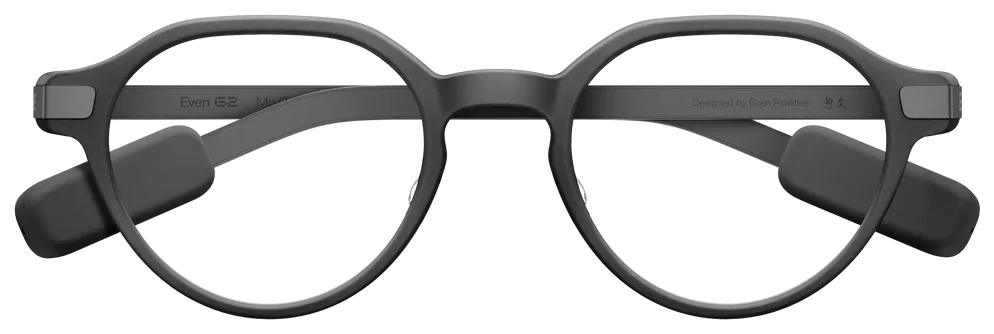
你需要 Even G2 才能完成设置。
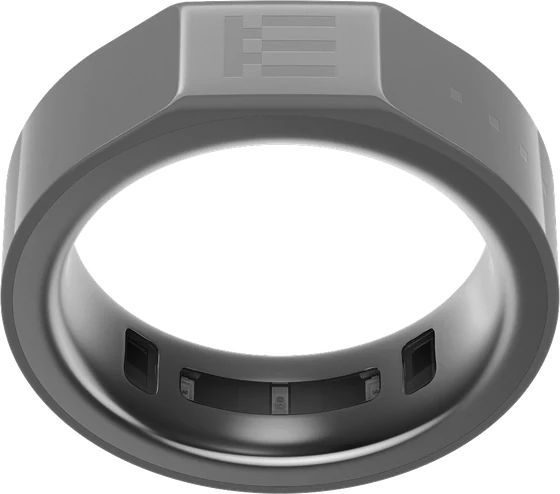
从 Even Realities 购买眼镜,然后回到这里。戴在手指上的 R1 戒指用来操控显示。
创建你的 Cloudways 账号
打开 Cloudways,点击页面右上角的 Start free(免费开始)。
填写注册表单并验证你的邮箱。
结账时使用优惠码 ocuclaw,前 3 个月享 30% 优惠。
推广链接 · OcuClaw 可能从符合条件的购买中获得佣金。
部署你的 Hermes 智能体
在 Cloudways 中,打开 Cloudways AI → Managed AI Agents 并部署一个 Hermes 智能体。
Hermes 建议从 Scout(1 vCPU · 2 GB)起步,使用优惠码 ocuclaw10 前 30 天免费。Operator(2 vCPU · 4 GB)内存翻倍,想多留点余量就选它,OpenClaw 也需要这个规格。
到了模型提供方这一步,API 密钥框留空即可。下一步你会在 Cloudways 面板中登录你的 AI。在这里填写 API 密钥也照样可用。
登录你的 AI
在智能体部署期间:在手机上安装 Tailscale 并登录。在 Even 应用中连接你的 G2,并从 Even Hub 添加 OcuClaw。设置稍后会用到这两样。
请等待 Hermes 智能体在 Cloudways 中部署完成。
用的是 ChatGPT 套餐?先打开 ChatGPT 的安全设置。在 App security 下开启 Enable device code sign-in for Codex, Excel, PowerPoint, and Word。开启之前,ChatGPT 会拒绝登录。
- 在 Cloudways 中打开 Cloudways AI → Managed AI Agents,然后点击你的智能体名称。
- 打开 LLM & Channels,再打开 OAuth。
- 用 ChatGPT 套餐就选 OpenAI,点击 Connect 并登录。Anthropic 显示 Coming Soon,所以 Claude 套餐暂时不能登录。
Connect 会让智能体重启,可能需要几分钟才能恢复。
部署时填写过 API 密钥?那你的 AI 已经登录好了,跳过这一步即可。
遇到问题?
如果智能体仍在部署中,请等一分钟后重试。
ChatGPT 拒绝登录,或一直在登录和安全验证之间循环?按上面的说明在 ChatGPT 中开启设备码登录,然后再次点击 Connect。
用的是 ChatGPT Business、Enterprise 或 Edu 套餐,却找不到这个开关?请让你的工作区管理员允许设备码登录。
打开你的智能体
- 点击 Agent Details 下 Password 旁边的复制按钮,然后点击 Open Agent(打开智能体)。
- 粘贴密码并登录。
Hermes 聊天会打开。接下来你就在里面设置 OcuClaw。
遇到问题?
刚点了 Connect?智能体正在重启。等几分钟,再点一次 Open Agent。
登录失败?到 Cloudways 中智能体的页面,再复制一次 Agent Details 下的 Password。SSH 密码在这里不能用。
在聊天中设置
在聊天中输入这句话并发送:
智能体会安装 OcuClaw,然后带你完成九个步骤,从 Check host and model 到 First glasses message。每一步它都会在聊天中说明,需要你操作时会问你。整个过程大约 15 分钟。
到第 3 步 Load OcuClaw 时,智能体会说 Hermes restarts now, about 40 seconds; then say continue. 整个智能体会重启,所以聊天会断开。恢复后再次打开聊天,如有提示就登录,然后输入 continue。
- Join Tailscale: OcuClaw 会启动 Cloudways 自带的 Tailscale。服务器上无需安装任何东西。
- Approve this machine: 智能体会给你一个 Tailscale 链接。打开它,用手机所用的同一个 Tailscale 账号登录,并批准这台服务器。然后输入 done。
- Open private route: 聊天中的卡片会显示要运行的 tailscale serve 命令原文。这条路由只在你自己的 Tailscale 网络内,从不公开,也从不使用 Tailscale Funnel。同意的话就按 Allow once。
- Find your phone: 如果手机还没加入 Tailscale,就在手机上打开 Tailscale,用同一个账号登录并打开开关。然后输入 done。还是找不到?你可以选择跳过这一步,直接配对。
新注册的 Tailscale 账号?在卡片出现之前,智能体可能会先给你一个开启 HTTPS 的链接。打开它,登录,开启 HTTPS,然后输入 done。
遇到问题?
聊天断开了,或者你关掉了?再次打开智能体并输入 continue。设置会从中断的地方继续,新聊天也一样。
在路由卡片上按了否?设置会停在那里。输入 continue 即可再次看到卡片。
智能体说 Setup can’t ask for your approval in this chat.?请使用 Open Agent 后面的聊天,而不是消息应用。
智能体装不上 OcuClaw?自己运行更喜欢用终端?下的第一行,然后再发送一次那句话。
智能体在聊天中从不需要密码或密钥。你在那里输入的唯一代码就是手机验证码。
更喜欢用终端?
在消息框中输入 /terminal,然后点击框右侧的发送按钮。
页面底部会打开一个终端面板。接下来你要在其中运行设置。
运行这两行,一次一行:
设置会数八个步骤,从 1 of 8 到 8 of 8,并跳过已完成的部分。到 3 of 8 时 Hermes 会重启一次,页面会断开。再次打开终端,再运行一次 hermes ocuclaw cloudways setup。
你的 G2 应已在 Even 中连接,并已从 Even Hub 添加 OcuClaw。到 Pair your phone(7 of 8)时,Speck 会等待:
On your phone open Even › OcuClaw, tap Pair.
Pair screen open? Press Enter
- 在手机上打开 Even > OcuClaw,轻点与智能体配对(Pair with your agent)。然后在终端中按 Enter。
- OcuClaw 会显示六位数的手机验证码。在终端的提示符处输入或粘贴这个验证码,然后按 Enter。Speck 会说: Sent to your phone.
- 四个词会显示在手机和眼镜上,Speck 也会显示它们: Match these four words with your phone, in order:
- 如果一致,在手机上轻点单词一致(The words match),或在眼镜上轻点一下。在 Type approve, refuse, or cancel 处输入 approve 并按 Enter。
- 几秒钟后,Speck 会说 Phone paired。在手机的连接已保存(Connection saved)屏幕上,轻点完成(Done)。先后顺序无所谓。
终端显示 No phone is waiting with that code?请在 OcuClaw 中核对这六位数字。手机验证码的有效期为 10 分钟;如果已过期,请在 OcuClaw 中轻点获取新验证码(Get a new code),然后输入新的验证码。输错 3 次后,终端会改为手动配对。
如需诊断,请运行:
配对你的手机
你的 G2 应已在 Even 中连接,并已从 Even Hub 添加 OcuClaw。到第 8 步 Pair your phone 时,智能体会向你要一个验证码。
- 在手机上打开 Even > OcuClaw,轻点与智能体配对(Pair with your agent)。配对这部手机(Pair this phone)页面会显示一个六位数的手机验证码。
- 在聊天中输入这六位数字并发送。
- 卡片会显示四个词。只有当它们与手机或眼镜上的词一致且顺序相同时,才按 Allow once。
- 在手机的连接已保存(Connection saved)屏幕上,轻点完成(Done)。
只有手机,没有电脑?
在 Even > OcuClaw 中轻点与智能体配对(Pair with your agent),记下六位数的手机验证码。切换到智能体的聊天,发送验证码。在 OcuClaw 中核对四个词,然后回到聊天按 Allow once。
遇到问题?
验证码过期了,或者智能体没收下?在 OcuClaw 中轻点获取新验证码(Get a new code),发送新的验证码。
词不一致?不要允许这张卡片。在 OcuClaw 中获取新验证码后再试一次。
智能体说 Pairing with a phone code isn’t available right now.?稍后再试,或者在终端中配对(见上一步的更喜欢用终端?)。
手机验证码只能输入在智能体的聊天中。不要在其他任何地方分享它,也不要分享那四个词。
打个招呼
到第 9 步 First glasses message 时,智能体会说 Now say something to your agent from your glasses and wait for the reply.
从眼镜发送一条消息,看着回复显示在眼镜上。然后智能体会问 Did my reply appear on your glasses? 只有真的看到了才回答“是”。
眼镜上可能会显示欢迎画面。双击它即可回到聊天。智能体可能会推荐一些附加功能,你也可以以后再添加。最后它会说 Setup is complete.
语音和 Even AI 位于手机主页(Home)上的可选设置(Optional setup)卡片中。
遇到问题?
智能体说 Your agent’s model failed to answer that message.?在 Cloudways 面板中检查你的 AI,或等它的用量限制过去。然后输入 continue。
回复出现在手机上,却没出现在眼镜上?回答“否”。唤醒眼镜,在 Even Hub 中重新打开 OcuClaw,然后输入 continue。
还是卡住了?到 OcuClaw Discord 提问。
创建你的 Cloudways 账号
打开 Cloudways,点击页面右上角的 Start free。
填写注册表单,并验证你的邮箱。
结账时使用优惠码 ocuclaw,前 3 个月立减 30%。
推广链接 · OcuClaw 可能从符合条件的购买中获得佣金。
部署你的 OpenClaw 智能体
在 Cloudways 中打开 Cloudways AI → Managed AI Agents,部署一个 OpenClaw 智能体。
实例规格请选择 Operator(2 vCPU · 4 GB)或更大。OpenClaw 至少需要 Operator;Scout(1 vCPU · 2 GB)对它来说太小了。
到了模型提供方这一步,API 密钥框留空即可。下一步你会在 Cloudways 面板中登录你的 AI。在这里填写 API 密钥也照样可用。
登录你的 AI
在智能体部署期间:在手机上安装 Tailscale 并登录。在 Even 应用中连接你的 G2,并从 Even Hub 添加 OcuClaw。设置稍后会用到这两样。
请等待 OpenClaw 智能体在 Cloudways 中部署完成。
用的是 ChatGPT 套餐?先打开 ChatGPT 的安全设置。在 App security 下开启 Enable device code sign-in for Codex, Excel, PowerPoint, and Word。开启之前,ChatGPT 会拒绝登录。
- 在 Cloudways 中打开 Cloudways AI → Managed AI Agents,然后点击你的智能体名称。
- 打开 LLM & Channels,再打开 OAuth。
- 用 ChatGPT 套餐就选 OpenAI,点击 Connect 并登录。Anthropic 显示 Coming Soon,所以 Claude 套餐暂时不能登录。
Connect 会让智能体重启,可能需要几分钟才能恢复。
部署时填写过 API 密钥?那你的 AI 已经登录好了,跳过这一步即可。
遇到问题?
如果智能体仍在部署中,请等一分钟后重试。
ChatGPT 拒绝登录,或一直在登录和安全验证之间循环?按上面的说明在 ChatGPT 中开启设备码登录,然后再次点击 Connect。
用的是 ChatGPT Business、Enterprise 或 Edu 套餐,却找不到这个开关?请让你的工作区管理员允许设备码登录。
打开你的智能体
- 点击 Open Agent(打开智能体)。OpenClaw 自己的控制面板会在浏览器中打开。
那个仪表板就是 OpenClaw 的 Control UI。接下来你就在它的聊天中设置 OcuClaw。
遇到问题?
刚点了 Connect?智能体正在重启。等几分钟,再点一次 Open Agent。
在聊天中设置
在聊天中输入这句话并发送:
智能体会安装 OcuClaw,然后带你完成九个步骤,从 Check host and model 到 First glasses message。每一步它都会在聊天中说明,需要你操作时会问你。整个过程大约 15 分钟。
OcuClaw 来自 ClawHub,需要 2 到 3 分钟。OpenClaw 会立即加载它,所以不会重启。
- Join Tailscale: OcuClaw 会启动 Cloudways 自带的 Tailscale。服务器上无需安装任何东西。
- Approve this machine: 智能体会给你一个 Tailscale 链接。打开它,用手机所用的同一个 Tailscale 账号登录,并批准这台服务器。然后输入 done。
- Open private route: 聊天中的卡片会显示要运行的 tailscale serve 命令原文。这条路由只在你自己的 Tailscale 网络内,从不公开,也从不使用 Tailscale Funnel。同意的话就按 Allow once。
- Find your phone: 如果手机还没加入 Tailscale,就在手机上打开 Tailscale,用同一个账号登录并打开开关。然后输入 done。还是找不到?你可以选择跳过这一步,直接配对。
新注册的 Tailscale 账号?在卡片出现之前,智能体可能会先给你一个开启 HTTPS 的链接。打开它,登录,开启 HTTPS,然后输入 done。
遇到问题?
聊天断开了,或者你关掉了?再次打开智能体并输入 continue。设置会从中断的地方继续,新聊天也一样。
在路由卡片上按了否?设置会停在那里。输入 continue 即可再次看到卡片。
智能体说 Setup can’t ask for your approval in this chat.?请使用 Open Agent 后面的聊天,而不是消息应用。
智能体装不上 OcuClaw?自己运行更喜欢用终端?下的第一行,然后再发送一次那句话。
智能体在聊天中从不需要密码或密钥。你在那里输入的唯一代码就是手机验证码。
更喜欢用终端?
请用电脑操作终端。OpenClaw 仪表板的终端暂时还不接受手机键盘输入。
点击地址栏,在地址末尾加上 /terminal,然后按 Enter。
OpenClaw 的终端会在页面中打开。它就是你智能体上的 shell,直接在浏览器里运行:不需要 SSH,也不需要密码。接下来你要在这里运行设置。
运行这两行,一次一行:
设置会数八个步骤,从 1 of 8 到 8 of 8,并跳过已完成的部分。不会重启。如果中途停下,再运行一次 openclaw ocuclaw cloudways setup。
此终端中的链接需要用 Ctrl+点击打开(Mac 上用 Cmd+点击)。直接点击不会有反应。
你的 G2 应该已在 Even 中连接,并且已从 Even Hub 添加 OcuClaw。到 Pair your phone(7 of 8)时,Speck 会等待:
On your phone open Even › OcuClaw, tap Pair.
Pair screen open? Press Enter
- 在手机上打开 Even > OcuClaw,轻点配对(Pair)。然后在终端中按 Enter。
- OcuClaw 会显示六位数的手机验证码。在终端的提示符处输入或粘贴这个验证码,然后按 Enter。Speck 会说: Sent to your phone.
- 接着 Speck 会显示你手机的名称和四个词:Match these four words with your phone, in order。手机和眼镜上也会显示这四个词。
- 如果一致,在手机上轻点单词一致(The words match),或在眼镜上轻点一下。然后在终端中输入 approve 并按 Enter。
- 在手机的连接已保存(Connection saved)屏幕上,轻点完成(Done)。
终端显示 No phone is waiting with that code?请在 OcuClaw 中核对这六位数字。手机验证码的有效期为 10 分钟;如果已过期,请在 OcuClaw 中轻点获取新验证码(Get a new code),然后输入新的验证码。输错 3 次后,终端会改为手动配对。
如需诊断,请运行:
配对你的手机
你的 G2 应已在 Even 中连接,并已从 Even Hub 添加 OcuClaw。到第 8 步 Pair your phone 时,智能体会向你要一个验证码。
- 在手机上打开 Even > OcuClaw,轻点与智能体配对(Pair with your agent)。配对这部手机(Pair this phone)页面会显示一个六位数的手机验证码。
- 在聊天中输入这六位数字并发送。
- 卡片会显示四个词。只有当它们与手机或眼镜上的词一致且顺序相同时,才按 Allow once。
- 在手机的连接已保存(Connection saved)屏幕上,轻点完成(Done)。
只有手机,没有电脑?
在 Even > OcuClaw 中轻点与智能体配对(Pair with your agent),记下六位数的手机验证码。切换到智能体的聊天,发送验证码。在 OcuClaw 中核对四个词,然后回到聊天按 Allow once。
遇到问题?
验证码过期了,或者智能体没收下?在 OcuClaw 中轻点获取新验证码(Get a new code),发送新的验证码。
词不一致?不要允许这张卡片。在 OcuClaw 中获取新验证码后再试一次。
智能体说 Pairing with a phone code isn’t available right now.?稍后再试,或者在终端中配对(见上一步的更喜欢用终端?)。
手机验证码只能输入在智能体的聊天中。不要在其他任何地方分享它,也不要分享那四个词。
打个招呼
到第 9 步 First glasses message 时,智能体会说 Now say something to your agent from your glasses and wait for the reply.
从眼镜发送一条消息,看着回复显示在眼镜上。然后智能体会问 Did my reply appear on your glasses? 只有真的看到了才回答“是”。
眼镜上可能会显示欢迎画面。双击它即可回到聊天。智能体可能会推荐一些附加功能,你也可以以后再添加。最后它会说 Setup is complete.
语音和 Even AI 位于手机主页(Home)上的可选设置(Optional setup)卡片中。
遇到问题?
智能体说 Your agent’s model failed to answer that message.?在 Cloudways 面板中检查你的 AI,或等它的用量限制过去。然后输入 continue。
回复出现在手机上,却没出现在眼镜上?回答“否”。唤醒眼镜,在 Even Hub 中重新打开 OcuClaw,然后输入 continue。
还是卡住了?到 OcuClaw Discord 提问。